Română
Căşti stereo
AVERTISMENT
Pentru a preveni incendiile sau electrocutările, nu expuneţi
echipamentul la ploaie sau umezeală.
Pentru a preveni incendiile sau electrocutările, nu amplasaţi obiecte pline cu lichide,
precum vazele, pe echipament.
Pentru evitarea electrocutărilor, nu deschideţi carcasa. Lăsaţi operaţiile de service numai
în seama personalului calificat.
Marcajul CE
Valabilitatea marcajului CE este restricţionată la acele ţări unde este aplicat legal, în
special în ţările EEA (Zona Economică Europeană).
Dezafectarea echipamentelor electrice şi electronice vechi
(Se aplică pentru ţările membre ale Uniunii Europene si
pentru alte ţări europene cu sisteme de colectare separată)
Acest simbol aplicat pe produs sau pe ambalajul acestuia, indică faptul că
acest produs nu trebuie tratat ca pe un deşeu menajer. El trebuie predat
punctelor de reciclare a echipamentelor electrice şi electronice. Asigurându-
vă că acest produs este dezafectat în mod corect, veţi ajuta la prevenirea
posibilelor consecinţe negative asupra mediului şi a sănătăţii umane, dacă produsul ar fi
fost dezafectat în mod necorespunzător. Reciclarea materialelor va ajuta la conservarea
resurselor naturale. Pentru mai multe detalii legate de reciclarea acestui produs, vă rugăm
să contactaţi primăria din oraşul dumneavoastră, serviciul de salubritate local sau
magazinul de unde aţi cumpărat produsul.
Aviz pentru clienţi: următoarele informaţii se aplică numai
echipamentelor vândute în ţările care respectă directivele UE
Producătorul acestui aparat este : Sony Corporation, 1-7-1 Konan Minato-ku Tokyo, 108-
0075 Japonia. Reprezentantul autorizat pentru compatibilitatea electromagnetică si
conformitatea electrosecurităţii produselor este : Sony Deutschland GmbH, Hedelfinger
Strasse 61,70327 Stuttgart, Germania. Pentru orice problemă de service sau de garanţie ,
vă rugăm să consultaţi documentele de garanţie ce insoţesc aparatul.
Este posibil ca termenii de pe ecranul PC-ului prezentaţi în acest manual să fie diferiţi de
termenii din realitate.
Notificare privind licenţele şi mărcile
înregistrate
„ ” şi „PlayStation” sunt mărci comerciale înregistrate ale Sony Computer
Entertainment Inc.
„ ” sunt mărci înregistrate ale aceleiaşi companii.
Microsoft şi Windows sunt mărci comerciale înregistrate sau mărci comerciale ale
Microsoft Corporation în Statele Unite ale Americii şi/sau în alte ţări.
Macintosh şi Mac OS sunt mărci comerciale înregistrate ale Apple Inc. în Statele Unite
ale Americii şi în alte ţări.
IBM şi PC/AT sunt mărci comerciale şi mărci comerciale înregistrate ale International
Business Machines Corporation.
Pentium este o marcă comercială sau o marcă comercială înregistrată a Intel
Corporation.
Skype
™
este o marcă comercială a Skype Limited.
În acest manual, Windows
®
XP Home Edition, Windows
®
XP Professional şi
Windows
®
XP Media Center Edition sunt desemnate sub numele Windows XP.
În acest manual, Windows Vista
®
este desemnat sub numele Windows Vista.
În acest manual, Windows
®
7 Edition este desemnat sub numele Windows 7.
În acest manual, Macintosh
®
este desemnat sub numele Macintosh.
Toate celelalte nume de sisteme şi produse sunt mărci comerciale sau mărci comerciale
înregistrate ale proprietarilor respectivi. Marcajele
™
şi
®
sunt omise în acest manual.
Bine aţi venit!
Vă mulţumim pentru achiziţia setului cu căşti stereo Sony DR-ZX103USB. Înainte de a
utiliza echipamentul, vă rugăm să citiţi cu atenţie acest manual şi să-l păstraţi pentru
consultări ulterioare.
Unele caracteristici ale echipamentului:
Căşti ideale pentru convorbirile pe Skype, pentru jocuri pe calculator şi pentru a
asculta muzică.
unitatea de acţionare de 30 mm reproduce sunete de înaltă calitate.
Transmisia digitală prin conexiunea USB previne interferenţa zgomotelor calculatorului
şi reproduce un sunet clar.
Funcţionare simplă folosind funcţiile USB Audio Box, precum controlul volumului sau
închiderea microfonului.
Vorbiţi cu mâinile libere (hands-free) folosind microfonul încorporat.
Design pliabil subţire, pivotant pentru portabilitate uşoară.
Pot fi conectate prin USB sau prin mini-fişă.
Structură de suport mufă pentru utilizare numai cu cască (depozitare mufă microfon).
Cablu lung practic, pentru ambele căşti şi cablu USB dedicat pentru a fi utilizat
oriunde, indiferent de locul în care se află calculatorul.
Cablu căşti (1,2 m) / 1,5 m cablu USB dedicat
Specificaţii
DR-ZX103 Căşti stereo
Cablu 1,2 m
Mufă Miniconector stereo, aurit (pentru cască)
Mini-mufă placată cu aur (pentru microfon)
Greutate Aprox. 120 g (fără cablu)
Căști
Tip Închis, dinamic (supra-aural)
Unitate de acţionare 30 mm, de tip dom (adaptat CCAW)
Capacitate de manipulare putere
1.000 mW (IEC*
1
)
Impedanţă 24 Ω la 1 kHz
Sensibilitate 100 dB/mW
Răspuns in frecvenţă 12 - 22.000 Hz
Microfon
Design Microfon pe fir
Tip Condensator cu electret
Nivel tensiune circuit deschis
-38 dB (0 dB = 1 V/Pa)
Interval efectiv de frecvenţe 20 - 20.000 Hz
UAB-350 Audio Box USB
Gamă de frecvenţe 20 - 20.000 Hz (cască)
200 - 10.000 Hz (microfon)
Jackuri de intrare/ieşire Ieşire pentru cască (mini-jack/stereo)
Intrare pentru microfon (mini-jack/monaural)
Sistem de alimentare de tip plug-in
Mufă USB
Sursă de alimentare Compatibilă cu alimentare pe magistrală USB (5 V, 100 mA)
Dimensiuni (fără părţi proeminente)
Aprox. 31 × 16 × 73 mm (l/î/a)
Greutate Aprox. 25 g
Mediu de utilizare PS3: disponibilă pentru funcţia de conversaţie vocală a PS3
(Nu este disponibilă pentru reproducerea sunetelor din
jocuri. Nu puteţi regla nivelul volumului căştilor utilizând
USB Audio Box.)
Computer compatibil:
IBM PC/AT sau computere compatibile
Apple Macintosh
Sistem de operare compatibil:
Windows 7
Starter/Home Basic/Home Premium/Professional/
Ultimate
Windows Vista
Home Basic/Home Premium/Business/Ultimate
Windows XP
Home Edition (SP3)/Professional (SP3)/Media Center
Edition 2004 (SP2 sau ulterior)/Media Center Edition
2005 (SP2 sau ulterior)
Mac OS X (10.3 sau ulterior)
Procesor: Pentium II 266 MHz sau superior
port USB*
2
Accesorii furnizate Cablu USB dedicat (1)
Instrucţiuni de utilizare (1)
Pentru mediul de utilizare menţionat mai sus, setul cu căşti nu este garantat să
funcţioneze cu toate computerele.
Setul cu căşti nu este garantat să funcţioneze cu computere artizanale, cu sisteme de
operare la care utilizatorul a realizat personal un upgrade sau cu mai multe sisteme de
operare.
Setul cu căşti nu este garantat să funcţioneze cu funcţii precum suspendare sistem,
repaus şi hibernare la toate computerele.
*
1
testat de IEC (International Electronic Committee).
*
2
USB Audio Box acceptă USB 2.0 (USB 2.0 Full Speed).
Designul şi specificaţiile pot fi schimbate fără notificare.
Identificarea pieselor
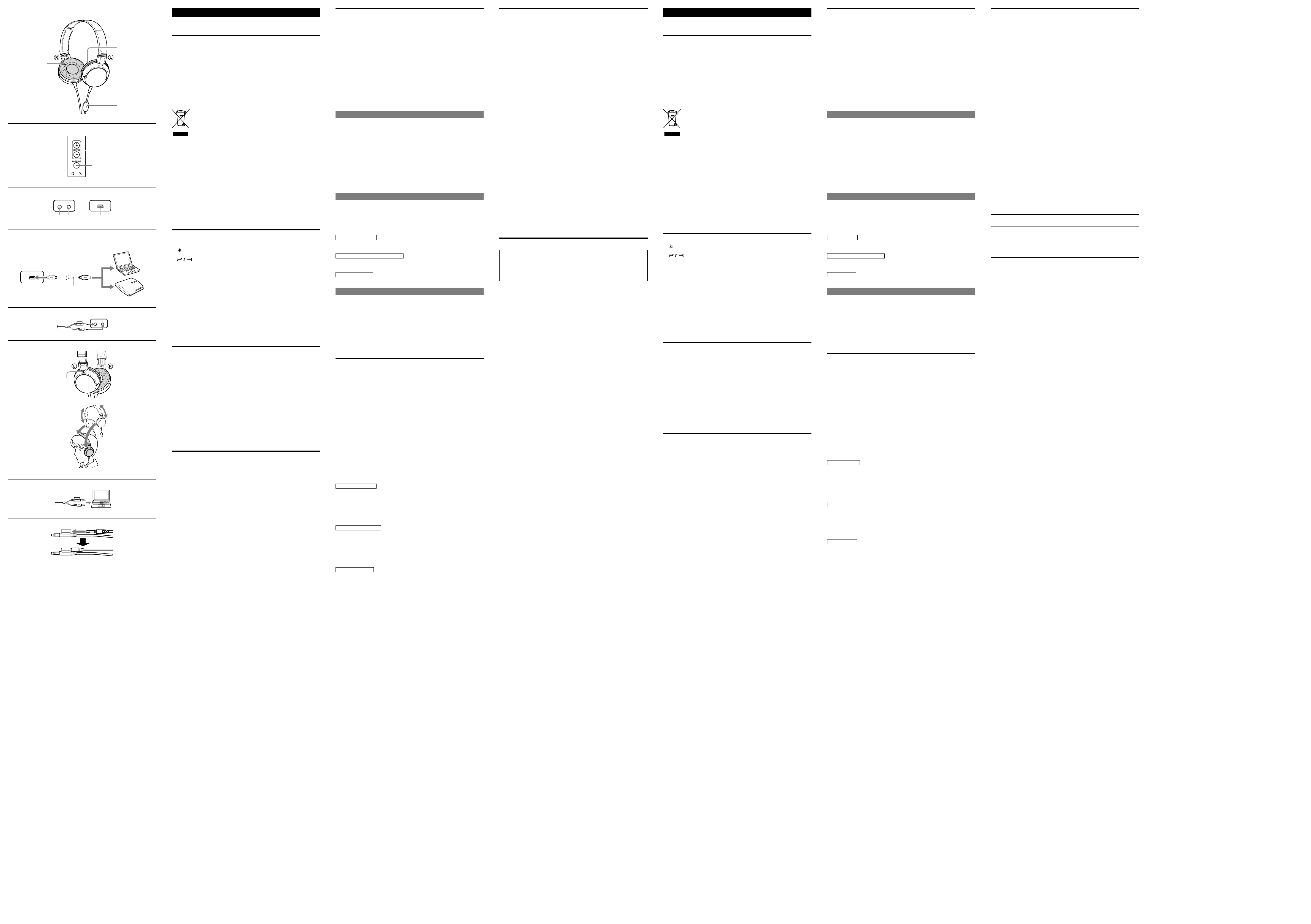
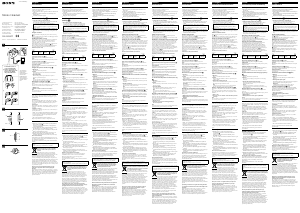
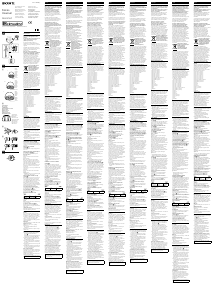
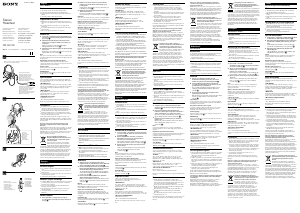
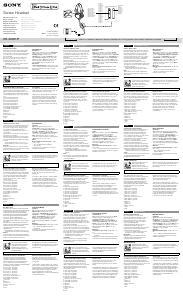
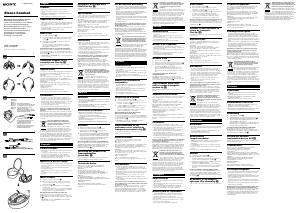
DR-ZX103 Căşti stereo (vezi fig. )
Pernuţă pentru urechi (Dreapta)
Pernuţă pentru urechi (Stânga)
Microfon
UAB-350 USB Audio Box (vezi fig. )
Buton VOLUME +* / - (pentru cască)
Reglaţi nivelul de volum al căştilor.
Buton MIC MUTING
(stins) OPRIT: Microfonul este setat la modul MUTING OFF.
(aprins) MUTING: Microfonul este setat la modul MUTING ON.
Piese de conexiune USB Audio Box (vezi fig. )
Jack cască
Jack microfon* (Sistem de alimentare de tip plug-in)
Mufă USB
* Pe USB Audio Box se află un punct tactil, pentru facilitarea recunoaşterii.
Pasul 1: Conectarea
Conectaţi USB Audio Box şi calculatorul sau PS3 folosind cablul USB dedicat, inclus (vezi
fig. ).
Note
Puteţi utiliza căştile numai pentru conversaţiile vocale folosind PS3. Nu puteţi regla
nivelul volumului căştilor utilizând USB Audio Box. Căştile nu sunt disponibile pentru
redarea pe PS3 a sunetelor din jocuri.
Setul cu căşti acceptă versiunea USB 2.0 (USB 2.0 Full Speed).
Setul cu căşti nu este garantat să funcţioneze cu un hub USB sau cu un cablu de
prelungire USB. Utilizaţi numai cablul USB dedicat furnizat.
Când setul cu căşti este conectat la computer, este posibil ca nivelul de volum al
computerului să fie setat la maximum. Reduceţi mai întâi volumul computerului.
Când utilizaţi USB Audio Box, vocea de la o emisie digitală nu este redată de la
computer. Pentru a asculta vocea, conectaţi setul cu căşti direct la computer, fără a
utiliza USB Audio Box.
Pasul 2: Instalarea driverului USB
Unităţile USB sunt incluse în sistemele de operare dacă utilizaţi Windows XP, Windows
Vista, Windows 7 şi Macintosh. Driverele USB vor fi instalate când sistemul este conectat
pentru prima dată la un computer. Urmaţi instrucţiunile de pe ecran pentru instalare.
Pentru detalii, consultaţi instrucţiunile de operare ale computerului.
Notă
Când realizaţi conectarea la alte porturi USB, poate fi necesar să instalaţi drivere USB.
Pentru Windows XP
Când sistemul este conectat la un computer, USB Composite Device, USB Human
Interface Device şi USB Audio Device sunt instalate automat.
Pentru Windows Vista/Windows 7
Când sistemul este conectat la un computer, USB Composite Device, USB Human
Interface Device şi UAB-350 sunt instalate automat.
Pentru Macintosh
Când sistemul este conectat la un computer, UAB-350 este instalat automat.
Pasul 3: Setarea pentru redarea CD-urilor muzicale
Această setare este necesară la redarea unui CD muzical în unitatea CD-ROM.
Urmaţi instrucţiunile şi faceţi clic pe caseta de selectare [Activarea CD-ului audio
digital pentru acest dispozitiv CD-ROM] dacă utilizaţi Windows XP. Pentru Windows
Vista, Windows 7 şi Macintosh, setarea pentru redarea CD-urilor muzicale nu este
necesară.
Faceţi clic pe meniul [start] şi selectaţi [Panou de control], [Sunete, vorbire şi
dispozitive audio], [Dispozitive de sunet şi audio] şi fila [Hardware]. Selectaţi
unitatea CD-ROM pentru redarea muzicii, faceţi clic pe [Proprietăţi] şi apoi faceţi clic
din nou pe fila [Proprietăţi]. Bifaţi caseta de selectare [Activarea CD-ului audio digital
pentru acest dispozitiv CD-ROM].
Mod de utilizare
1 Conectaţi mufa căştii (culoare neagră) la jackul căştii şi conectaţi mufa
microfonului (culoare roz) la jackul microfonului (vezi fig. ).
Numai căştile DR-ZX103 pot fi utilizate cu UAB-350 USB Audio Box. Dacă un alt set
cu căşti este conectat la USB Audio Box, este posibil să se producă defecţiuni.
2 Reglaţi banda setului cu căşti, apoi purtaţi pernuţa pentru urechi marcată cu
în urechea dreaptă, respectiv cea marcată cu în urechea stângă.
Pe casca marcată cu se află un punct tactil, pentru a se putea deosebi partea stângă
(vezi fig. ).
Dacă nu auziţi sunetul de la căşti
Este posibil ca sunetul să nu fie transmis de la căşti atunci când cablul USB dedicat este
conectat în timp ce se utilizează un program software pentru muzică. În acest caz,
întrerupeţi redarea realizată folosind programul software şi apoi reîncepeţi. S-ar putea să
fie nevoie să redeschideţi programul folosit pentru ascultarea muzicii, în funcţie de
programul software folosit.
Reglarea nivelului de volum al microfonului
Verificaţi şi reglaţi nivelul volumului microfonului de la calculator sau PS3. Urmaţi
instrucţiunile de mai jos în funcţie de sistemul de operare utilizat dacă utilizaţi
calculatorul şi verificaţi/ajustaţi nivelul volumului.
Pentru detalii referitoare la funcţionarea calculatorului sau a PS3, consultaţi instrucţiunile
de funcţionare ale calculatorului dumneavoastră sau ale PS3.
Pentru Windows
Pentru Windows XP
Faceţi clic pe meniul [start], selectaţi [Toate programele], [Accesorii], [Amuzament]
şi [Înregistrator sunet]. Verificaţi nivelul de volum după înregistrarea cu [Înregistrator
sunet]. Dacă nivelul de volum este prea ridicat sau prea scăzut, faceţi clic pe meniul
[start] şi selectaţi [Panou de control], [Sunete, vorbire şi dispozitive audio],
[Dispozitive de sunet şi audio] şi fila [Audio]. Asiguraţi-vă că opţiunea [Dispozitiv
implicit] din meniul Înregistrare sunet este setată la [UAB- 350] şi faceţi clic pe
[Volum] în meniul Înregistrare sunet şi reglaţi nivelul intrării microfonului.
Pentru Windows Vista
Faceţi clic pe meniul [Start], selectaţi [Toate programele], [Accesorii], [Înregistrator
sunet]. Verificaţi nivelul volumului după ce aţi înregistrat folosind [Înregistrator
sunet]. Dacă nivelul volumului este prea mare sau prea mic, faceţi clic pe meniul [Start]
şi selectaţi [Panou de control], [Hardware şi sunete], [Sunet], fila [Înregistrare] şi
selectaţi [UAB-350] pentru dispozitivul de înregistrare şi faceţi clic pe [Setare ca
implicit]. Selectaţi din nou [UAB-350], faceţi clic pe [Proprietăţi], selectaţi fila
[Niveluri] şi reglaţi nivelul de intrare al microfonului.
Pentru Windows 7
Faceţi clic pe meniul [Start], selectaţi [Toate programele], [Accesorii], [Înregistrator
sunet]. Verificaţi nivelul volumului după ce aţi înregistrat folosind [Înregistrator
sunet]. Dacă nivelul volumului este prea mare sau prea mic, faceţi clic pe meniul [Start]
şi selectaţi [Panou de control], [Hardware şi sunete], [Sunet], fila [Înregistrare] şi
selectaţi [UAB-350] pentru dispozitivul de înregistrare şi faceţi clic pe [Setare ca
implicit]. Selectaţi din nou [UAB-350], faceţi clic pe [Proprietăţi], selectaţi fila
[Niveluri] şi reglaţi nivelul de intrare al microfonului.
Pentru Macintosh
Faceţi clic pe meniul [Apple], selectaţi [System Preferences], [Sound], fila [Input] şi
reglaţi nivelul intrării microfonului.
Note
Microfonul nu permite anularea volumului la dispozitivul de înregistrare audio al
computerului. Apăsaţi butonul MIC MUTING de pe caseta audio USB pentru a anula
volumul de la microfon.
S-ar putea să fie necesar să efectuaţi setări în funcţie de program. Pentru detalii,
consultaţi instrucţiunile de utilizare ale programului.
Utilizarea separată a setului cu căşti
Puteţi utiliza setul cu căşti fără USB Audio Box.
Conectaţi mufa căştii (culoare neagră) la jackul căştii de la computer şi conectaţi mufa
microfonului (culoare roz) la jackul microfonului de la computer (vezi fig. ).
Note
Când conectaţi setul cu căşti direct la computer, acest set cu căşti nu este operaţional
pentru Apple Macintosh sau Mac OS.
Când controlaţi volumul setului cu căşti, reglaţi-l la computer.
Când nu utilizaţi mufa microfonului
Cand ascultaţi un „Walkman” etc., dar nu utilizaţi microfonul, puteţi introduce mufa
microfonului în suportul pentru mufă ataşat la mufa căştii, astfel încât să nu balanseze
(vezi fig. ).
Măsuri de precauţie
Despre siguranţă
Numai căştile DR-ZX103 pot fi utilizate cu UAB-350 USB Audio Box. Dacă un alt set
cu căşti este conectat la USB Audio Box, este posibil să se producă defecţiuni.
Ascultatul cu setul cu căşti la volum ridicat poate afecta auzul. Pentru siguranţa
traficului, nu îl utilizaţi în timpul conducerii maşinii sau al mersului pe bicicletă.
Aveţi grijă să nu utilizaţi setul cu căşti la un nivel de volum prea ridicat. Altfel, se poate
produce feedback-ul audio (urlete) atunci când microfonul preia sunetul de la cască.
Nu lăsaţi să cadă setul cu căşti şi nu-l supuneţi şocurilor externe, deoarece în acest fel se
poate provoca o defecţiune.
Nu demontaţi şi nu încercaţi să deschideţi nicio componentă a sistemului.
Ţineţi de partea cu mufă a cablului USB dedicat sau a cablului setului cu căşti atunci
când realizaţi decuplarea de la conectori sau de la jackuri.
După utilizarea setului cu căşti cu cablul USB dedicat sau cu cablul setului cu căşti,
deconectaţi cablul USB de la computer dacă setul cu căşti nu va fi utilizat pentru o
perioadă extinsă de timp.
Nu utilizaţi alcool, benzină sau diluant pentru curăţarea carcasei.
Este posibil ca, în funcţie de condiţiile de comunicaţii din reţea, sunetul de la setul cu
căşti să fie întrerupt.
Nu puneţi greutăţi sau presiune pe căşti, deoarece căştile se pot deforma în timpul unei
depozitări îndelungate.
Următoarele aspecte trebuie avute în vedere în ceea ce priveşte amplasarea,
pentru a evita defecţiunile.
Nu lăsaţi sistemul într-o locaţie în apropierea surselor de căldură, a radiourilor sau a
receptoarelor TV şi nu-l supuneţi la lumină solară directă, la praf în exces, la umezeală,
ploaie sau şoc mecanic.
Nu lăsaţi sistemul într-o baie sau într-o altă locaţie cu umiditate ridicată.
Deşi acest sistem beneficiază de protecţie la câmpuri magnetice, nu lăsaţi benzi
înregistrate, ceasuri, cărţi de credit personale sau dischete cu codificare magnetică în
faţa sistemului pentru o perioadă de timp prelungită.
Despre utilizarea setului cu căşti
Acţionaţi cu atenţie
Dacă volumul este prea ridicat, este posibil să se audă sunete în afara setului cu căşti. Aveţi
grijă să nu ridicaţi volumul atât de mult încât să-i deranjeze pe cei din jurul
dumneavoastră. Există o tendinţă de a ridica volumul atunci când ascultaţi în locaţii
zgomotoase. Totuşi, volumul trebuie menţinut la un nivel care să vă permită să răspundeţi
la telefon etc.
Despre pernuţele pentru urechi
Pernuţele pentru urechi pot fi înlocuite. Când se uzează, înlocuiţi-le. Pentru a înlocui
pernuţele pentru urechi, consultaţi cel mai apropiat dealer Sony.
Dacă aveţi întrebări sau probleme privind sistemul care nu sunt prezentate în acest
manual, consultaţi cel mai apropiat dealer Sony.
Depanarea
Dacă problema dvs. nu este descrisă mai jos, încercaţi una dintre următoarele
proceduri.
Deconectaţi cablul USB dedicat furnizat şi apoi reconectaţi-l.
Reporniţi computerul în timp ce cablul USB dedicat furnizat este conectat la
computer.
Deconectaţi cablul USB dedicat furnizat şi reporniţi computerul. Apoi reconectaţi-l.
Sunetul setului cu căşti este slab.
Mufa căştii nu este corect conectată la jack.
Conectaţi corect mufa căştii.
Controlul volumului computerului sau nivelul de volum al programului de redare a
muzicii sunt oprite.
Reglaţi controlul volumului.
Măriţi nivelul de volum al programului de redare a muzicii.
Nu se emite sunet de la setul cu căşti.
Cablul USB dedicat nu este conectat la calculator sau la PS3.
Conectaţi cablul USB dedicat la calculator sau la PS3.
Mufa căştii nu este conectată la jackul căştii.
Conectaţi mufa căştii la jackul căştii.
Sistemul a fost conectat în timp ce programul de ascultare a muzicii instalat pe
calculatorul dumneavoastră era utilizat.
Opriţi redarea programului de muzică şi reluaţi de la început.
Dispozitivul audio al computerului nu este corect setat.
Pentru Windows XP
Faceţi clic pe meniul [start], selectaţi [Panou de control], [Sunete, vorbire şi
dispozitive audio], [Dispozitive de sunet şi audio], fila [Audio], apoi selectaţi
[UAB-350] ca [Dispozitiv implicit] în meniul Redare sunet.
Pentru Windows Vista
Faceţi clic pe meniul [Start], selectaţi [Panou de control], [Hardware şi sunete],
[Sunet], fila [Redare], selectaţi [UAB-350] ca dispozitiv de redare şi apoi faceţi clic
pe [Stabilire ca implicit].
Pentru Windows 7
Faceţi clic pe meniul [Start], selectaţi [Panou de control], [Hardware şi sunete],
[Sunet], fila [Redare], selectaţi [UAB-350] ca dispozitiv de redare şi apoi faceţi clic
pe [Stabilire ca implicit].
Pentru Macintosh
Faceţi clic pe meniul [Apple], selectaţi [System Preferences], [Sound], fila
[Output], apoi selectaţi [UAB-350] pentru [Select a device for sound output].
Controlul volumului computerului sau programului de redare a muzicii sunt setate la
anularea volumului.
Anulaţi setarea de anulare a volumului.
Computerul nu recunoaşte setul cu căşti drept dispozitiv USB.
Reporniţi computerul.
Unitatea CD-ROM a computerului nu acceptă funcţia de redare digitală a WDM.
Utilizaţi o unitate CD-ROM care acceptă funcţia de redare digitală a WDM.
Sunetul este distorsionat.
Procesorul computerului este supraîncărcat.
Închideţi alte aplicaţii.
Alte dispozitive USB sunt conectate la computerul dvs. şi sunt utilizate simultan.
Întrerupeţi utilizarea altor dispozitive USB.
Nu puteţi înregistra sunete de la microfon.
Mufa microfonului nu este conectată la jackul microfonului.
Conectaţi mufa microfonului la jackul microfonului.
Butonul MIC MUTING este setat la modul MUTING (Anulare sunet).
Setaţi butonul MIC MUTING la OFF.
Dispozitivul de înregistrare audio al computerului nu este corect setat.
Pentru Windows XP
Faceţi clic pe meniul [start], selectaţi [Panou de control], [Sunete, vorbire şi
dispozitive audio], [Dispozitive de sunet şi audio], fila [Audio], apoi selectaţi
[UAB-350] pentru [Dispozitiv implicit] în meniul Înregistrare sunet.
Pentru Windows Vista
Faceţi clic pe meniul [Start], selectaţi [Panou de control], [Hardware şi sunete],
[Sunet], fila [Înregistrare], selectaţi [UAB-350] ca dispozitiv de înregistrare şi apoi
faceţi clic pe [Stabilire ca implicit].
Pentru Windows 7
Faceţi clic pe meniul [Start], selectaţi [Panou de control], [Hardware şi sunete],
[Sunet], fila [Înregistrare], selectaţi [UAB-350] ca dispozitiv de înregistrare şi apoi
faceţi clic pe [Stabilire ca implicit].
Pentru Macintosh
Faceţi clic pe meniul [Apple], selectaţi [System Preferences], [Sound], fila [Input],
apoi selectaţi [UAB-350] pentru [Select a device for sound input].
Sunetul înregistrat are volum redus.
Mufa microfonului nu este conectată corect la jackul microfonului.
Conectaţi corect mufa microfonului.
Nivelul de volum al microfonului este setat ca fiind prea redus la computer.
Măriţi nivelul de volum al microfonului la computer.
Există zgomot la microfon.
În apropierea setului cu căşti (mai ales a microfonului) se află cabluri electrice, becuri
fluorescente sau telefoane mobile.
Îndepărtaţi-vă de toate posibilele surse de interferenţă electromagnetică.
Sunetul de la microfon este distorsionat.
Nivelul volumului microfonului este prea mare pe calculator sau pe PS3.
Reduceţi nivelul volumului microfonului de pe calculator sau de pe PS3.
Butonul MIC MUTING nu funcţionează.
Modul MUTING (Anulare sunet) nu poate fi anulat de la butonul MIC MUTING dacă
setarea s-a executat la computer.
Anulaţi limitarea volumului de la computer.
Microfonul este OFF (dezactivat) pe PS3.
Deschideţi microfonul On (activat) de pe PS3.
Pentru detalii referitoare la funcţionarea calculatorului sau a PS3, consultaţi instrucţiunile
de funcţionare ale calculatorului dumneavoastră sau ale PS3.
Este posibil ca unele probleme să nu poată fi rezolvate nici chiar prin depanare. În aceste
situaţii, contactaţi cel mai apropiat dealer Sony.
Slovenščina
Stereo slušalke z mikrofonom
OPOZORILO
Za preprečevanje požara ali električnega udara ne izpostavljajte enote
dežju ali vlagi.
Za preprečevanje požara ali električnega udara ne postavljajte predmetov, ki vsebujejo
tekočine (npr. vaze), na aparat.
Za preprečevanje električnega udara ne odpirajte ohišja. Servisiranje prepustite samo
usposobljenemu osebju.
Oznaka CE
Veljavnost oznake CE je omejena le na države, kjer je zakonsko obvezujoča, v glavnem v
državah EGP (Evropskega gospodarskega področja).
Oddaja stare električne in elektronske opreme (veljavno v
Evropski uniji in ostalih evropskih državah s sistemom
ločenega zbiranja odpadkov)
Če se na izdelku ali na njegovi embalaži nahaja ta simbol, pomeni, da z
izdelkom ne smete ravnati enako kot z drugimi gospodinjskimi odpadki.
Morate ga oddati na ustrezno zbirno mesto za recikliranje električne in
elektronske opreme. S pravilno oddajo tega izdelka boste pomagali preprečiti
negativne posledice za okolje in zdravje ljudi, do katerih bi prišlo v primeru neustreznega
ravnanja ob odstranitvi tega izdelka. Recikliranje materiala bo pripomoglo k ohranjevanju
naravnih virov. Podrobnejše informacije o recikliranju tega izdelka lahko dobite pri
lokalni mestni upravi, službi oddajanja gospodinjskih odpadkov ali v trgovini, kjer ste
izdelek kupili. Odpadno električno in elektronsko opremo lahko oddate brezplačno tudi
distributerju neposredno ob dobavi električne oz. elektronske opreme.
Obvestilo strankam: naslednji podatki so veljavni samo za opremo,
prodano v državah, ki upoštevajo smernice EU
Proizvajalec tega proizvoda je Sony Corporation, 1-7-1 Konan Minato-ku Tokyo, 108-
0075 Japonska. Pooblaščeni predstavnik za EMC in varnost proizvodov je Sony
Deutschland GmbH, Hedelfinger Strasse 61, 70327 Stuttgart, Nemčija. Za vse storitve ali
garancijske zadeve prosimo, da se obrnete na naslove navedene v ločenih servisnih ali
garancijskih dokumentih.
Izrazi na računalniškem zaslonu se lahko razlikujejo od tistih, navedenih v tem
priročniku.
Obvestilo o licenci in blagovni znamki
» « in »PlayStation« sta registrirani blagovni znamki podjetja Sony Computer
Entertainment Inc.
» « je blagovna znamka istega podjetja.
Microsoft in Windows sta registrirani blagovni znamki ali blagovni znamki podjetja
Microsoft Corporation v ZDA in/ali ostalih državah.
Macintosh in Mac OS sta registrirani blagovni znamki podjetja Apple Inc. v ZDA in
ostalih državah.
IBM in PC/AT sta blagovni znamki in registrirani blagovni znamki družbe
International Business Machines Corporation.
Pentium je blagovna znamka ali registrirana blagovna znamka podjetja Intel
Corporation.
Skype
™
je blagovna znamka družbe Skype Limited.
V tem priročniku so Windows
®
XP Home Edition, Windows
®
XP Professional in
Windows
®
XP Media Center Edition imenovani kot Windows XP.
V tem priročniku se Windows Vista
®
omenja kot Windows Vista.
V tem priročniku se Windows
®
7 Edition omenja kot Windows 7.
V tem priročniku se Macintosh
®
omenja kot Macintosh.
Vsa ostala imena sistemov in izdelkov so blagovne znamke ali registrirane blagovne
znamke njihovih lastnikov. Oznaki
™
in
®
se v tem priročniku ne pojavljata.
Dobrodošli!
Zahvaljujemo se vam za nakup stereo slušalk Sony DR-ZX103USB. Pred uporabo izdelka
prosimo temeljito preberite ta priročnik in ga hranite za nadaljnjo referenco.
Nekatere lastnosti:
Idealne PC slušalke za Skype, igranje iger in poslušanje glasbe.
30 mm gonilniška enota daje zvok visoke kakovosti.
Digitalni prenos prek USB povezave preprečuje šum iz računalnika in daje čist zvok.
Priročno upravljanje prek funkcij USB Audio Box, npr. nadzor glasnosti in utišanje
mikrofona.
Pogovarjajte se prostoročno z vgrajenim mikrofonom.
Preprosto jih zložite in nosite s seboj.
Priključitev možna z USB-vtičem ali mini-vtičem.
Oblikovano za neovirano uporabo slušalk (nastavek za shrambo vtiča za mikrofon).
Praktična dolga vrvica za slušalke in namenski USB kabel za uporabo kjerkoli, ne glede
na to, kje uporabljate računalnik.
(1,2 m vrvica za slušalke / 1,5 m namenski USB kabel)
Specifikacije
Stereo slušalke z mikrofonom DR-ZX103
Kabel 1,2 m
Vtič Pozlačen stereo mini vtič (za slušalke)
Pozlačen mini vtič (za mikrofon)
Masa Pribl. 120 g (brez kabla)
Slušalke
Tip Zaprte, dinamične (naušne)
Gonilniška enota 30 mm, vrsta kupole (CCAW prirejen)
Moč 1000 mW (IEC*
1
)
Impedanca 24 Ω pri 1 kHz
Občutljivost 100 dB/mW
Frekvenčni odziv 12 - 22.000 Hz
Mikrofon
Zasnova Notranji mikrofon
Tip Elektromagnetni kondenzator
Nivo napetosti odprtega vezja
-38 dB (0 dB = 1 V/Pa)
Efektivni frekvenčni razpon
20 - 20.000 Hz
USB Audio Box UAB-350
Frekvenčni razpon 20 - 20.000 Hz (slušalke)
200 - 10.000 Hz (mikrofon)
Vhodni/izhodni priključki Izhod za mikrofon (mini priključek/stereo)
Vhod za mikrofon (mini priključek/mono)
Sistem napajanja prek vhoda
USB priključek
Napajanje Združljivo z napajanjem vodila USB (5 V, 100 mA)
Dimenzije (brez izboklin) Pribl. 31 × 16 × 73 mm (š/v/g)
Masa Pribl. 25 g
Delovno okolje PS3: Na voljo za spletne pogovore prek PS3
(Ni na voljo za zvok v igrah. Ko uporabljate USB Audio Box,
ne morete nastavljati glasnosti slušalk.)
Združljiv računalnik:
IBM PC/AT ali združljivi računalniki
Apple Macintosh
Združljiv OS:
Windows 7
Starter/Home Basic/Home Premium/Professional/
Ultimate
Windows Vista
Home Basic/Home Premium/Business/Ultimate
Windows XP
Home Edition (SP3)/Professional (SP3)/Media Center
Edition 2004 (SP2 ali novejši)/ Media Center Edition
2005 (SP2 ali novejši)
Mac OS X (10.3 ali novejši)
CPE: Pentium II 266 MHz ali boljši
USB vrata*
2
Priloženi dodatki Namenski kabel USB (1)
Navodila za uporabo (1)
Za zgoraj omenjeno delovno okolje ne jamčimo, da bodo slušalke delovale na vseh
računalnikih.
Ne jamčimo, da bodo slušalke delovale na doma sestavljenih računalnikih, operacijskih
sistemih, ki so bili osebno nadgrajeni, ali na več operacijskih sistemih.
Ne jamčimo, da bodo slušalke na vseh računalnikih delovale s funkcijami, kot je npr.
stanje suspenza, pripravljenosti ali mirovanja.
*
1
Testirano s strani IEC (International Electronic Committee).
*
2
USB Audio Box podpiraUSB 2.0 (Polno hitrost USB 2.0).
Zasnova in specifikacije so predmet sprememb brez predhodnega obvestila.
Identifikacija delov
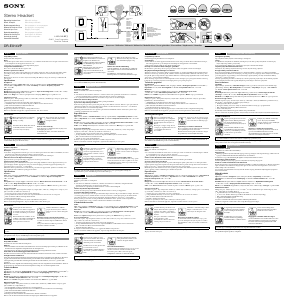
Stereo slušalke z mikrofonom DR-ZX103 (glejte sliko )
Blazinica (Desna)
Blazinica (Leva)
Mikrofon
USB Audio Box UAB-350 (glejte sliko )
Gumb VOLUME +* / - (za slušalke)
Nastavite nivo glasnosti slušalk.
Gumb MIC MUTING
(lučka ne sveti) IZKLOPLJENO: Mikrofon je v načinu IZKLOPLJENEGA UTIŠANJA.
(lučka sveti) UTIŠANJE: Mikrofon je v načinu UTIŠANJA.
Priključki USB Audio Box (glejte sliko )
Priključek za slušalke
Priključek za mikrofon* (sistem napajanja prek vhoda)
USB priključek
* Za lažjo prepoznavo je na USB Audio Boxu otipljiva točka.
Korak 1: Povezava
Povežite USB Audio Box in računalnik ali PS3 s priloženim namenskim USB kablom
(glejte sliko ).
Opombe
Samo s slušalkami lahko uporabljate funkcijo spletnih pogovorov prek PS3. Ko
uporabljate USB Audio Box, ne morete nastavljati glasnosti slušalk. Slušalke niso na
voljo za zvok v igrah na PS3.
Slušalke podpirajo različico USB 2.0 (polna hitrost USB 2.0).
Ne jamčimo, da bodo slušalke delovale z USB zvezdiščem ali USB podaljškom.
Uporabljajte samo priloženi namenski USB kabel.
Ko so slušalke povezane z računalnikom, je morda glasnost na računalniku nastavljena
na najvišjo. Pred kakršno koli dejavnostjo znižajte glasnost.
Ko uporabljate USB Audio Box, se glas pri digitalnem oddajanju ne predvaja prek
računalnika. Če želite poslušati glas, povežite slušalke in računalnik neposredno brez
uporabe USB Audio Box.
Korak 2: Namestitev gonilnika USB
USB gonilniki so vključeni v vsak operacijski sistem, če uporabljate Windows XP,
Windows Vista, Windows 7 ali Macintosh. USB gonilniki se bodo namestili samodejno ob
prvem priklopu sistema na računalnik. Za namestitev sledite navodilom na zaslonu. Za
podrobnosti glejte navodila za uporabo vašega računalnika.
Opomba
Ob priklopu na različna USB vrata bosta morda morali ponovno namestiti USB gonilnike.
V Windows XP
Ko sistem povežete z računalnikom, se USB Composite Device, USB Human Interface
Device in USB Audio Device namestijo samodejno.
V Windows Vista/Windows 7
Ko sistem povežete z računalnikom, se USB Composite Device, USB Human Interface
Device in UAB-350 namestijo samodejno.
Za Macintosh
Ko sistem povežete z računalnikom, se UAB-350 namesti samodejno.
Korak 3: Nastavljanje predvajanja glasbenega CD-ja
Ta nastavitev je potrebna za predvajanje glasbenega CD-ja s pogona CD-ROM.
Sledite navodilom in kliknite potrditveno polje [Omogoči digitalni avdio s CD-ja za to
CD-ROM napravo], če uporabljate Windows XP. Pri Windows Vista, Windows 7 in
Macintosh nastavitve za predvajanje glasbenega CD-ja niso potrebne.
Kliknite na meni [start] in izberite [Nadzorna plošča], [Zvoki, govor in avdio
naprave], [Zvoki in avdio naprave] in [Strojna oprema]. Izberite pogon CD-ROM za
predvajanje glasbe, kliknite na [Lastnosti] in nato znova kliknite na zavihek [Lastnosti].
Kliknite na potrditveno polje [Omogoči digitalni avdio s CD-ja za to CD-ROM
napravo].
Uporaba
1 Povežite vtikač za slušalke (črn) s priključkom za slušalke in vtikač za
mikrofon (roza) s priključkom za mikrofon (glejte sliko ).
Samo stereo slušalke DR-ZX103 se lahko uporablja z USB Audio Box UAB-350. Če na
USB Audio Box priključite druge slušalke, lahko pride do napak v delovanju.
2 Prilagodite trak slušalk in si namestite slušalko z oznako na desno uho,
slušalko z oznako pa na levo uho.
Na enoti je otipljiva točka, označena s , ki označuje levo stran (glejte sliko ).
Če ne slišite zvoka iz slušalk
Morda ni zvoka iz slušalk, ko je priključen namenski USB kabel in uporabljate glasbene
programe. V tem primeru ustavite glasbeni program in začnite znova. Morda boste morali
ponovno zagnati glasbeni program, odvisno od programa.
Nastavljanje nivoja glasnosti mikrofona
Nivo glasnosti mikrofona preverite in nastavite s pomočjo računalnika ali PS3. Sledite
spodnjim navodilom glede na vaš operacijski sistem in preverite/nastavite nivo glasnosti.
Za podrobnosti glede delovanja vašega računalnika ali PS3, glejte navodila za uporabo
vašega računalnika ali PS3.
Windows
Za Windows XP
Kliknite meni [start] in izberite [Vsi programi], [Pripomočki], [Razvedrilni] in
[Snemalnik zvokov]. Po snemanju s [Snemalnikom zvokov] preverite stopnjo
glasnosti. Če je stopnja glasnosti previsoka ali prenizka, kliknite na meni [start] in
izberite zavihek [Nadzorna plošča], [Zvoki, govor in avdio naprave], [Zvoki in avdio
naprave] in [Avdio]. Preverite, ali je možnost [Privzeta naprava] v meniju Snemanje
zvoka nastavljena na [UAB- 350] in kliknite [Glasnost] v meniju Snemanje zvoka ter
prilagodite vhodno stopnjo glasnosti mikrofona.
Za Windows Vista
Kliknite meni [Start] in izberite [Vsi programi], [Pripomočki], [Snemalnik zvokov].
Po snemanju s programom [Snemalnik zvokov] preverite nivo glasnosti. Če je nivo
glasnosti previsok ali prenizek, kliknite meni [Start] in izberite zavihek [Nadzorna
plošča], [Strojna oprema in zvok], [Zvok], [Snemanje] in kot snemalno napravo
izberite [UAB-350] ter kliknite [Nastavi privzeto]. Znova izberite [UAB-350] kliknite
[Lastnosti], izberite zavihek [Ravni] in prilagodite vhodno stopnjo glasnosti mikrofona.
Za Windows 7
Kliknite meni [Start] in izberite [Vsi programi], [Pripomočki], [Snemalnik zvokov].
Po snemanju s programom [Snemalnik zvokov] preverite nivo glasnosti. Če je nivo
glasnosti previsok ali prenizek, kliknite meni [Start] in izberite zavihek [Nadzorna
plošča], [Strojna oprema in zvok], [Zvok], [Snemanje] in kot snemalno napravo
izberite [UAB-350] ter kliknite [Nastavi privzeto]. Znova izberite [UAB-350] kliknite
[Lastnosti], izberite zavihek [Ravni] in prilagodite vhodno stopnjo glasnosti mikrofona.
Za Macintosh
Kliknite meni [Apple], izberite zavihek [System Preferences], [Sound], [Input] in
prilagodite vhodno stopnjo glasnosti mikrofona.
Opombe
Mikrofon ne podpira izklopa zvoka pri snemalnih napravah zvoka vašega računalnika.
Pritisnite gumb MIC MUTING na USB Audio Boxu, da izklopite zvok mikrofona.
Nastavitve morate izvesti odvisno od programske opreme. Za podrobnosti glejte
navodila za uporabo vaše programske opreme.
Ločena uporaba slušalk
Slušalke lahko uporabljate tudi brez USB Audio Boxa
Povežite vtikač za slušalke (črn) s priključkom za slušalke na računalniku in vtikač za
mikrofon (roza) s priključkom za mikrofon na računalniku (glejte sliko ).
Opombe
Če slušalke priključite neposredno na računalnik, le-te ne delujejo na Apple Macintosh
ali Mac OS.
Glasnost slušalk prilagajajte na računalniku.
Ko ne uporabljate vtiča za mikrofon
Ko poslušate »Walkman« itd., vendar ne uporabljate mikrofona, lahko vstavite vtič
mikrofona v držalo za vtič, pritrjeno na vtič slušalk, da ne bo bingljalo (glejte sliko ).
Varnostni ukrepi
Varnost
Samo stereo slušalke DR-ZX103 se lahko uporablja z USB Audio Box UAB-350. Če na
USB Audio Box priključite druge slušalke, lahko pride do napak v delovanju.
Poslušanje s slušalkami na najvišji glasnosti lahko vpliva na vaš sluh. Zaradi varnosti v
prometu ne uporabljajte izdelka med vožnjo ali kolesarjenjem.
Pazite, da ne boste uporabljali slušalk pri previsoki glasnosti. Sicer se lahko pojavi
povratni zvok (odmevanje), ker bi mikrofon zaznal zvok iz slušalk.
Pazite, da vam slušalke ne padejo na tla in ne izpostavljajte jih zunanjim udarcem, saj
jih lahko poškodujete.
Ne razstavljajte in en poskušajte odpreti katerega koli dela sistema.
Pri izklapljanju namenskega USB kabla ali kabla slušalk iz priključkov primite za vtič,
ne za kabel.
Po uporabi slušalk prek namenskega USB kabla ali kabla za slušalke, izključite USB iz
računalnika, če slušalk ne nameravate uporabljati dlje časa.
Za čiščenje ohišja ne uporabljajte alkohola, benzola ali razredčila.
Zvok iz slušalk se lahko prekine, glede na komunikacijske pogoje omrežja.
Ne pritiskajte ali odlagajte težkih stvari na slušalke, ker se lahko med daljšim časom
shranjevanja deformirajo.
Pri postavitvi je treba upoštevati naslednje, da preprečite okvare v delovanju.
Sistema ne puščajte v bližini virov toplote, radijev ali TV-sprejemnikov ali na mestu,
kjer bo neposredno izpostavljen sončni svetlobi, odvečnemu prahu, vlagi, dežju ali
mehanskim udarcem.
Ne puščajte sistema v kopalnici ali ostalih prostorih z veliko vlage.
Čeprav je sistem magnetno zaščiten, ob njem ne puščajte posnetih kaset, ročnih ur,
kreditnih kartic ali disket, ki uporabljajo magnetni zapis, za dalj časa.
O uporabi slušalk
Ravnajte premišljeno
Če je glasnost previsoka, se bo zvok morda slišal izven slušalk. Pazite, da ne boste imeli
glasnosti tako visoko, da bi ta motila ljudi okoli vas. Obstaja težnja po višanju glasnosti
med poslušanjem v hrupnih okoljih. Vendar pa vseeno imejte glasnost na takšnem nivoju,
da se lahko odzovete, v kolikor vas kdo kliče ipd.
O blazinicah za ušesa
Blazinice so zamenljive. Ko se izrabijo, jih zamenjajte. Za zamenjavo blazinic se posvetujte
z najbližjim trgovcem Sony.
Če imate kakršna koli vprašanja ali težave glede vašega sistema, in te niso zajete v tem
priročniku, se prosimo posvetujte z najbližjim trgovcem Sony.
Odpravljanje težav
Če vaša težava ni opisana v nadaljnjem besedilu, poizkusite naslednje.
Izklopite priloženi namenski USB kabel in ga ponovno priključite.
Ponovno zaženite računalnik, ko je priloženi namenski USB kabel priključen v
računalnik.
Izklopite priloženi namenski USB kabel in ponovno zaženite računalnik. Nato ga
ponovno priključite.
Glasnost slušalk je nizka.
Vtič za slušalke ni ustrezno priključen v priključek.
Pravilno priključite vtič za slušalke.
Upravljanje glasnosti vašega računalnika ali stopnja glasnosti programske opreme za
predvajanje glasbe je zmanjšana.
Prilagodite stopnjo glasnosti.
Zvišajte glasnost programske opreme za predvajanje glasbe.
V slušalkah ni zvoka.
Namenski USB kabel ni priključen v vaš računalnik ali PS3.
Priključite namenski USB kabel v vaš računalnik ali PS3.
Vtič za slušalke ni priključen v priključek za slušalke.
Vtič za slušalke priključite v priključek za slušalke.
Sistem ste priključili med uporabo programske opreme za predvajanje glasbe na vašem
računalniku.
Ustavite delovanje programske opreme za glasbo in jo ponovno zaženite.
Zvočna naprava vašega računalnika ni pravilno nastavljena.
Za Windows XP
Kliknite meni [start], izberite zavihek [Nadzorna plošča], [Zvoki, govor in avdio
naprave], [Zvoki in avdio naprave], [Avdio] in izberite [UAB-350] kot [Privzeta
naprava] v meniju Predvajanje zvoka.
Za Windows Vista
Kliknite meni [Start], izberite zavihek [Nadzorna plošča], [Strojna oprema in
zvok], [Zvok], [Predvajanje] ter za predvajalno napravo izberite [UAB-350] in
kliknite [Nastavi privzeto].
Za Windows 7
Kliknite meni [Start], izberite zavihek [Nadzorna plošča], [Strojna oprema in
zvok], [Zvok], [Predvajanje], za predvajalno napravo izberite [UAB-350] in nato
kliknite [Nastavi privzeto].
Za Macintosh
Kliknite meni [Apple], izberite zavihek [System Preferences], [Sound], [Output]
in izberite [UAB-350] za [Select a device for sound output].
Stopnja glasnosti vašega računalnika ali programske opreme za predvajanje glasbe itd.
je nastavljena na izklop zvoka.
Vklopite zvok.
Vaš računalnik ne prepozna slušalk kot USB napravo.
Ponovno zaženite računalnik.
Pogon CD-ROM na vašem računalniku ne podpira funkcije digitalnega predvajanja
WDM.
Uporabite pogon CD-ROM, ki podpira funkcijo digitalnega predvajanja WDM.
Prekinitev zvoka.
CPE vašega računalnika je preobremenjen.
Zaprite ostale aplikacije.
Na vaš računalnik so hkrati priključene tudi druge USB naprave, ki so obenem tudi v
uporabi.
Prenehajte z uporabo ostalih USB naprav.
Snemanje zvoka z mikrofonom ni mogoče.
Vtič za mikrofon ni priključen v priključek za mikrofon.
Vtič za mikrofon priključite v priključek za mikrofon.
Gumb MIC MUTING je nastavljen na UTIŠANJE.
Nastavite gumb MIC MUTING na IZKLOPLJENO.
Naprava za snemanje zvoka na vašem računalniku ni pravilno nastavljena.
Za Windows XP
Kliknite meni [start], izberite zavihek [Nadzorna plošča], [Zvoki, govor in avdio
naprave], [Zvoki in avdio naprave], [Avdio] in nato izberite [UAB-350] za
[Privzeta naprava] v meniju Snemanje zvoka.
Za Windows Vista
Kliknite meni [Start], izberite zavihek [Nadzorna plošča], [Strojna oprema in
zvok], [Zvok], [Snemanje], za snemalno napravo izberite [UAB-350] in kliknite
[Nastavi privzeto].
Za Windows 7
Kliknite meni [Start], izberite zavihek [Nadzorna plošča], [Strojna oprema in
zvok], [Zvok], [Snemanje], za snemalno napravo izberite [UAB-350] in nato
kliknite [Nastavi privzeto].
Za Macintosh
Kliknite meni [Apple], izberite zavihek [System Preferences], [Sound], [Input] in
nato izberite [UAB-350] za [Select a device for sound input].
Posnet zvok ima nizko glasnost.
Vtič za mikrofon ni ustrezno priključen v priključek za mikrofon.
Pravilno priključite vtič za mikrofon.
Nivo glasnosti mikrofona na računalniku je prenizek.
Zvišajte nivo glasnosti mikrofona na računalniku.
Prisoten je šum mikrofona.
V bližini slušalk (posebej mikrofona) se nahajajo električne žice, fluorescentne luči ali
mobilni telefoni.
Odstranite morebitne vzroke elektromagnetnih motenj.
Zvok iz mikrofona je popačen.
Nivo glasnosti mikrofona na računalniku ali na PS3 je previsok.
Znižajte nivo glasnosti mikrofona na računalniku ali PS3.
Gumb MIC MUTING ne deluje.
Načina za IZKLOP ZVOKA ni mogoče izključiti z gumbom MIC MUTING, če ga
nastavljate na računalniku.
Vklopite zvok na računalniku.
Mikrofon na vašem PS3 je izključen.
Vklopite zvok na vašem PS3.
Za podrobnosti glede delovanja vašega računalnika ali PS3 glejte navodila za uporabo
vašega računalnika ali PS3.
Nekaterih težav ni mogoče rešiti s poglavjem Odpravljanje težav. V takih primerih se
obrnite na najbližjega trgovca Sony.
La jackul USB
K USB priključku
La jackul USB
K USB priključku
Cablu USB dedicat (furnizat)
Namenski USB kabel (priložen)
Punct tactil
Otipljiva točka


Pridružite se pogovoru o tem izdelku
Tukaj lahko delite svoje mnenje o Sony DR-ZX103USB Slušalke z mikrofonom. Če imate vprašanje, najprej natančno preberite priročnik. Zahtevo za priročnik lahko opravite z uporabo našega kontaktnega obrazca.